Cómo usar Kling AI: De render a tráiler en 6 shots
Resumen
Kling AI te permite convertir renders de tus mundos en video clip en segundos. El truco está en describir solo la cámara, no la escena que ya el modelo puede ver. Te mostramos la estructura de prompts que funciona, errores comunes, y cuándo buscar otra herramienta.
Cómo usar Kling AI: exporta un render de tu mundo, abre imagen-a-video, describe la cámara no la escena. Ese es el resumen de cómo usar Kling AI en un movimiento. Kling ya ve lo que construiste, así que gastar palabras re-describiendo es la razón número uno por la que los primeros clips salen planos. Este artículo te guía por la estructura exacta de prompts, el conteo de shots que convierte un render en tráiler, y dónde Kling deja de ser la herramienta correcta para tu pipeline.
Qué hace Kling AI con un render de tu mundo
Kling AI es un modelo de video construido por Kuaishou, y su modo imagen-a-video es la parte que importa aquí. Subes un fotograma, en este caso un render directo de un mundo que generaste, y Kling lo trata como primer fotograma fijo. Todo lo que escribes después describe lo que sucede después, no lo que ya está en pantalla.
Kling 3.0 empuja esto más lejos que las versiones anteriores. Una sola generación puede sostener hasta quince segundos de metraje, y el modelo ahora soporta storyboards de hasta seis shots dentro de una sola salida, cada uno etiquetado con su propio encuadre y movimiento, según el desglose técnico de Kling 3.0. Eso es suficiente para un verdadero acto de tráiler: un plano general, un push hacia un detalle, una reacción, un pull-out.
Nada de esto construye un mundo. Genera video de un mundo que ya existe en tu historial de prompts. Vale la pena decirlo claramente, ya que AuxWorld no envía integración nativa de Kling en este momento: esto es un paso manual de exportación y carga, no un botón de un clic dentro de la app. Si eso cambia, lo diremos aquí.
El costo es parte de la decisión también, y los presupuestos indie suelen ser más ajustados que lo que asumen los marketing pages. La capa gratuita de Kling te da créditos reales diarios, suficientes para probar el workflow en un puñado de renders antes de que algo aparezca en una tarjeta. Las capas de pago comienzan menos de $15 al mes, que es más cercano a una suscripción de café que a un rubro de estudio. Eso importa más aquí que en la mayoría de reseñas de gear: estás probando un pipeline, no comprometiéndote con él.
El error del "anchor image" que casi todos cometen
Los principiantes abren el modo imagen-a-video y escriben como si fuera texto-a-video: un párrafo completo describiendo el personaje, la iluminación, el mood, la arquitectura. Kling ya puede ver todo eso. Cada palabra gastada re-describiéndolo es una palabra no gastada en lo único que el modelo realmente necesita de ti: movimiento.
La longitud de prompt recomendada para el modo imagen-a-video de Kling ronda entre 15 y 40 palabras, enfocadas solo en movimiento, según la guía de prompting del propio Kling. Compara eso con prompts de texto-a-video, que rutinariamente corren 60 a 100 palabras porque tienen que construir la escena desde cero.
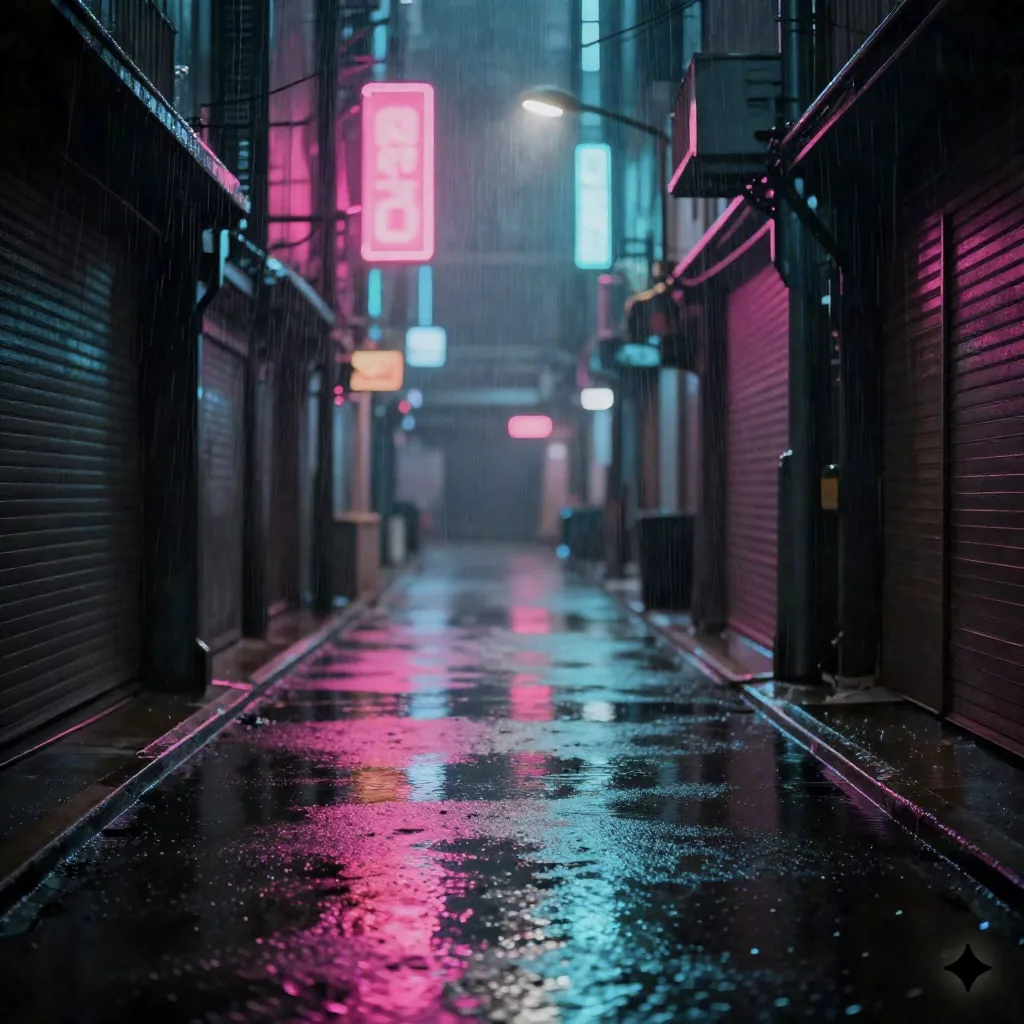
Evita la tentación de sobre-describir. Si tu render ya muestra un callejón iluminado por lluvia, tu prompt no necesita "un callejón iluminado por lluvia" en él. Necesita lo que la cámara hace a continuación.
Construye tu primer prompt
La fórmula que se sostiene en la mayoría de renders de mundos es simple: movimiento del sujeto, movimiento de la cámara, ritmo. Nada sobre el escenario. Nada sobre vestuario, a menos que algo en pantalla esté destinado a moverse por su cuenta.
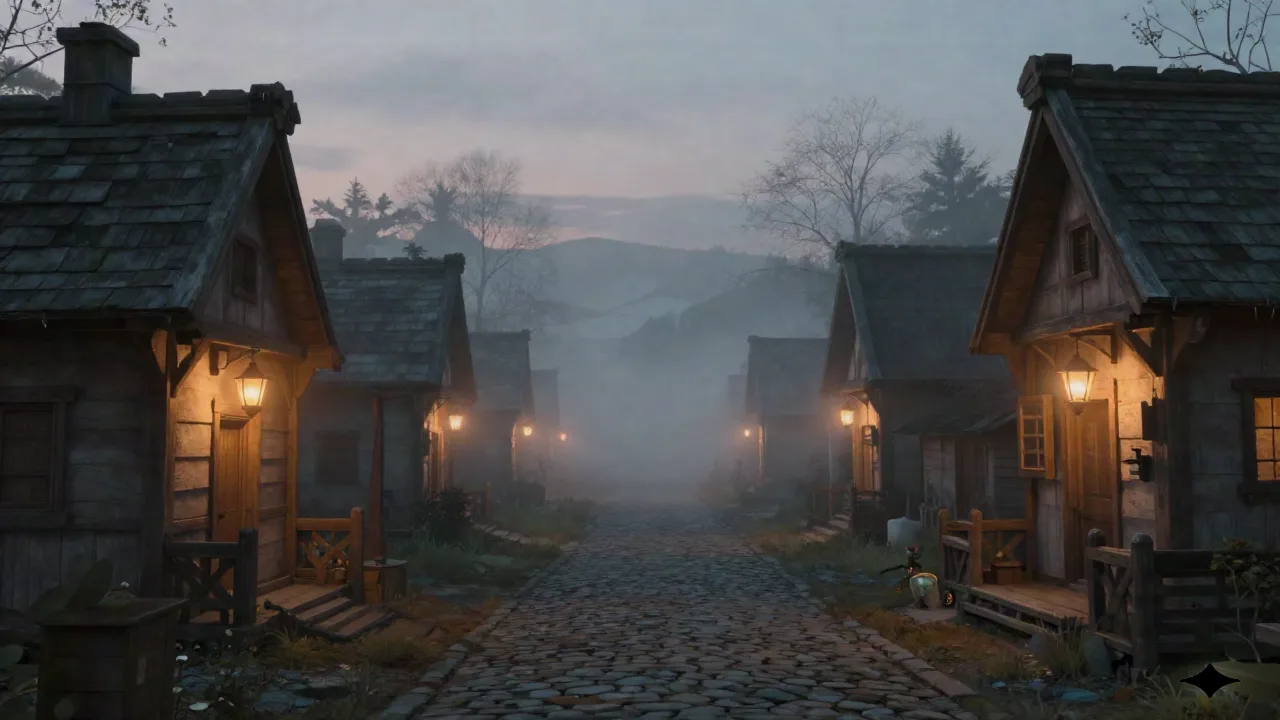
Aquí hay un prompt construido para un render de una calle de pueblo brumosa, iluminación de faroles, vacía de personajes:
La cámara avanza lentamente por la calle, niebla derivando más allá de los faroles, luz de farol parpadeando suavemente, dolly lento hacia adelante, 6 segundosEso es todo. Sin re-afirmar "pueblo brumoso", sin re-afirmar "faroles". Kling tiene la imagen. El prompt le da la única variable que falta: qué se mueve y cómo la cámara se relaciona con ello.
Si tu mundo tiene un elemento en movimiento, nómbralo y su velocidad, luego dale a la cámara su propia instrucción:
Una figura encapuchada camina alejándose de la cámara hacia la niebla, ritmo pausado, cámara mantiene estática en plano general, sonido de viento ambientalDos cláusulas. Movimiento del sujeto, comportamiento de la cámara. Todo lo demás ya está horneado en el fotograma que subiste.
Uno más, para un render con una fuente de luz que debe sentirse viva en lugar de estática:
La llama de la linterna parpadea y proyecta sombras en movimiento en la pared, cámara tilts lentamente hacia arriba desde la llama hacia los tejados, 5 segundosLa generación toma un par de minutos, no una tarde. Eso cambia cómo deberías trabajar: trata el primer pase como un rough cut, no como final. Si el dolly-in se lee como zoom en lugar de push físico, aprieta el prompt a "cámara se acerca" en lugar de "cámara dolly", y ejecútalo de nuevo. Dos o tres iteraciones por shot es normal, no una señal de que hiciste algo mal.
Lenguaje de cámara que realmente mueve el shot
Dirección vaga produce un shot estático disfrazado de video. "Movimiento cinematográfico" no significa nada para el modelo. "Dolly lento hacia adelante" significa algo específico, y Kling responde en consecuencia.
Un vocabulario que funciona, vale la pena mantener al lado de tu caja de prompts:
Dolly-in / push-in: la cámara se mueve físicamente más cerca del sujeto
Dolly-out / pull-out: la cámara se aleja, revelando escala
Tracking shot: la cámara se mueve junto a un sujeto en movimiento, manteniendo distancia
Aéreo / overhead: la cámara mira hacia abajo desde arriba, bueno para establecer escala en un paisaje generado
Estático / fijo: la cámara no se mueve en absoluto, dejando solo el sujeto moverse
Elige una instrucción de cámara por shot. Apilar dos ("dolly-in mientras también pan izquierda mientras también tilt arriba") es la forma más rápida de obtener un resultado deformado y morphing en lugar de un movimiento limpio. Una decisión de cámara, una decisión de sujeto. Esa es toda la disciplina.
La duración importa tanto como las palabras mismas. Un clip de 5 a 6 segundos se sostiene mejor que una generación de duración completa de 15 segundos cuando aún estás aprendiendo qué término de cámara produce en tus renders específicamente. Guarda las generaciones más largas y de duración completa para shots que ya hayas validado en longitud más corta. Es más barato estar equivocado por 6 segundos que por quince.
Seis shots, quince segundos: Construye un tráiler, no un clip
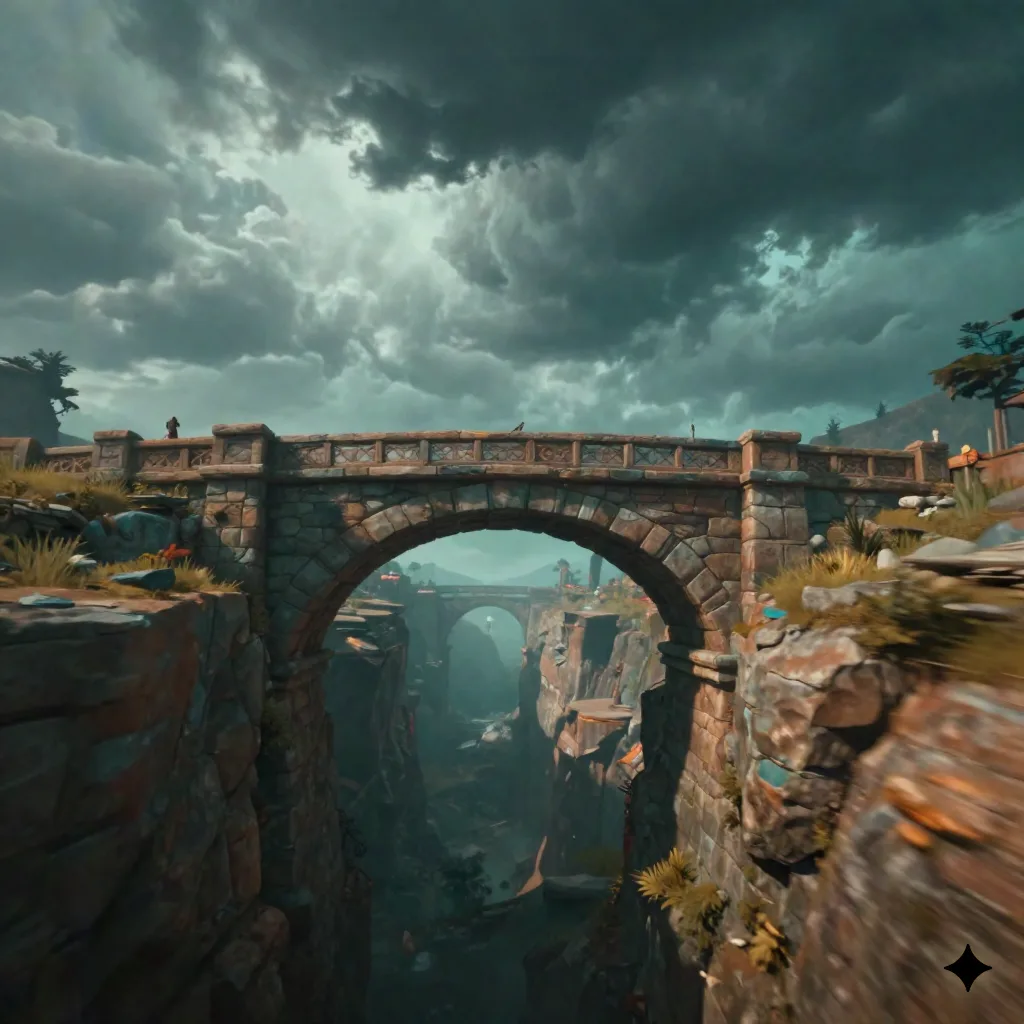
Una sola generación de Kling 3.0 de quince segundos, encadenada en un storyboard etiquetado, puede llevar un verdadero arco de tráiler en lugar de una sola pan sin sentido. Algo como:
SHOT 1: Plano general establecedor, cámara estática, niebla asentándose sobre tejados
SHOT 2: Push hacia una ventana iluminada, dolly lento, 3 segundos
SHOT 3: Corte a nivel de calle, tracking shot siguiendo una figura desde atrás
SHOT 4: Primer plano estático en una mano tocando una puerta de piedra, solo sonido ambiental
SHOT 5: Pull-out revelando el pueblo completo desde una ladera, ángulo aéreo
SHOT 6: Mantén el plano general, zoom ligero, fade
Cada línea es una decisión de cámara más una decisión de sujeto, nada más. El render proporciona todo lo demás: la arquitectura, la paleta, el mood que ya generaste.
Esta es la diferencia estructural entre una captura de pantalla con movimiento agregado y un tráiler real. Un shot dice "este mundo existe". Seis shots, secuenciados, dicen "este mundo tiene un ritmo en el que querrías pasar tiempo".
Dónde encaja esto en tu pipeline real
Kling AI es una etapa, no toda la cadena. El pipeline realista se ve así: genera tu mundo, haz screenshot o render del fotograma que quieres, ejecútalo a través del modo imagen-a-video de Kling shot por shot, luego mueve los clips brutos a algún lugar para pegar y recortar.
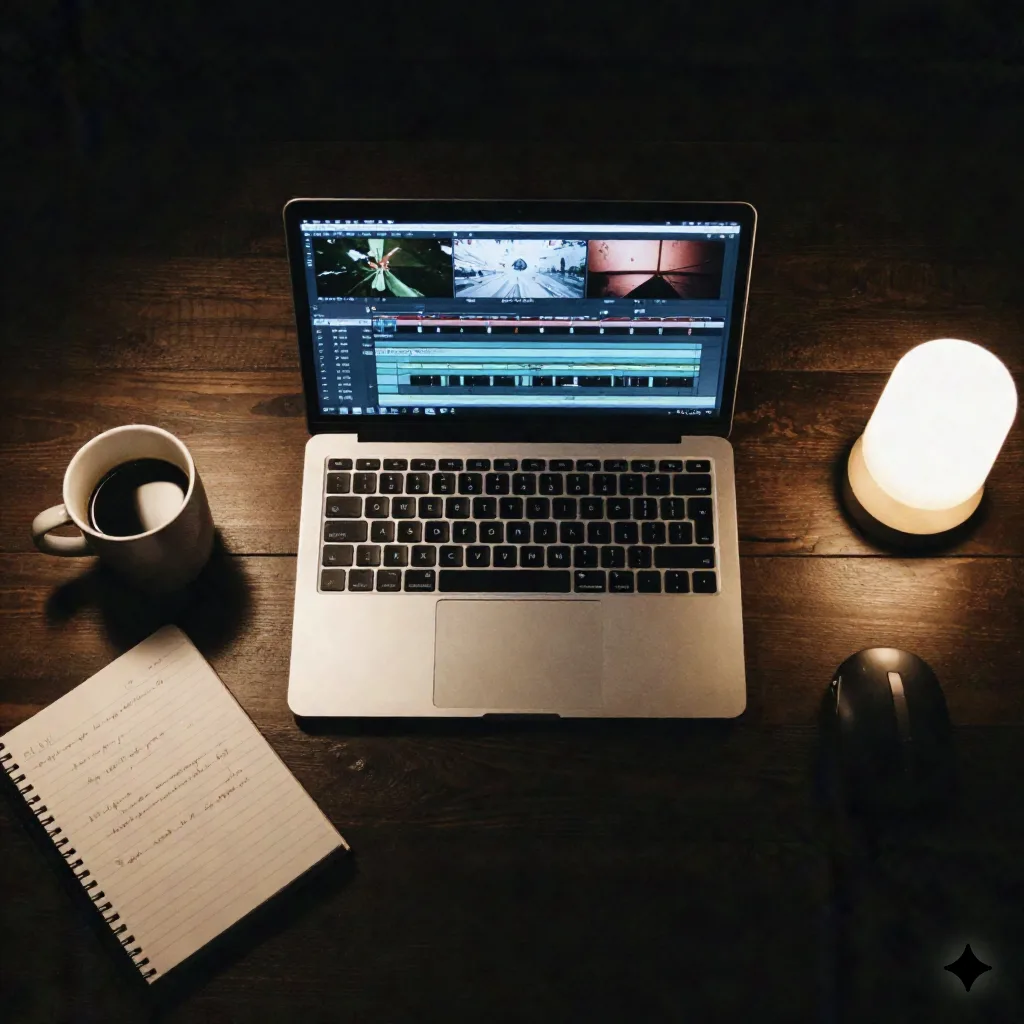
CapCut maneja ese último paso sin pedirte que aprendas un timeline editor construido para películas de largometraje. Suelta los exports de Kling, recorta a los beats, exporta a cualquier aspect ratio que la plataforma quiera.
Si tu tráiler necesita un voice over sobre el metraje, en lugar de las ideas de audio ambiental que Kling puede generar nativamente, una herramienta de voz dedicada te da más control sobre pacing y delivery que tratar de sacar diálogo del modelo de video mismo.
Cuándo Kling no es la herramienta que necesitas
Kling no es la única puerta en este workflow, y no siempre es la correcta. Si ya pagas por una plataforma que agrupa múltiples modelos de video bajo una suscripción, incluyendo acceso a Kling junto con alternativas, ejecutar todo a través de un panel único vence a hacer malabares con cuentas separadas y sistemas de crédito separados.
Omite Kling específicamente si tu prioridad son escenas NPC pesadas en diálogo con sincronización de labios apretada. Ese es un caso de uso más estrecho que metraje de tráiler, y otros modelos en el campo actual están construidos más cerca de ese problema específico.
Omítelo también si persigues un single hero shot en lugar de una secuencia. Una generación de quince segundos completa, seis shots, es excesivo para un fotograma único que necesitaba movimiento agregado. Usa texto-a-video con moderación, y solo para el beat único que realmente lo necesita.
Y pesa la matemática honestamente antes de comprometerte con un plan mensual. Si publicas un tráiler cada pocas semanas, los créditos diarios gratuitos probablemente la cubran sin suscripción en absoluto. Paga Pro cuando estés iterando shots frecuentemente que esperar el reset diario realmente te ralentice, no antes.
Qué generaríamos esta noche
Elige un render. El que ya te gusta, sentado en una carpeta en algún lugar. Abre imagen-a-video. Escribe las dos cláusulas: qué se mueve, cómo la cámara se relaciona con ello. Seis segundos es suficiente para saber si el prompt funcionó.
Módificalo si no. Cambia la instrucción de cámara. Prueba el push-in en lugar del pull-out. El mundo ya está corriendo. Solo tienes que describir cómo la cámara camina a través de él esta noche.