Comment utiliser Kling AI : guide complet pour créateurs
Résumé
Exporte un render de ton univers généré, ouvre Kling AI en image-to-video. La clé : décris seulement la caméra, pas la scène. Kling la voit déjà. On te montre le prompt exact, comment enchaîner six plans en 15 secondes, et quand passer ton chemin.
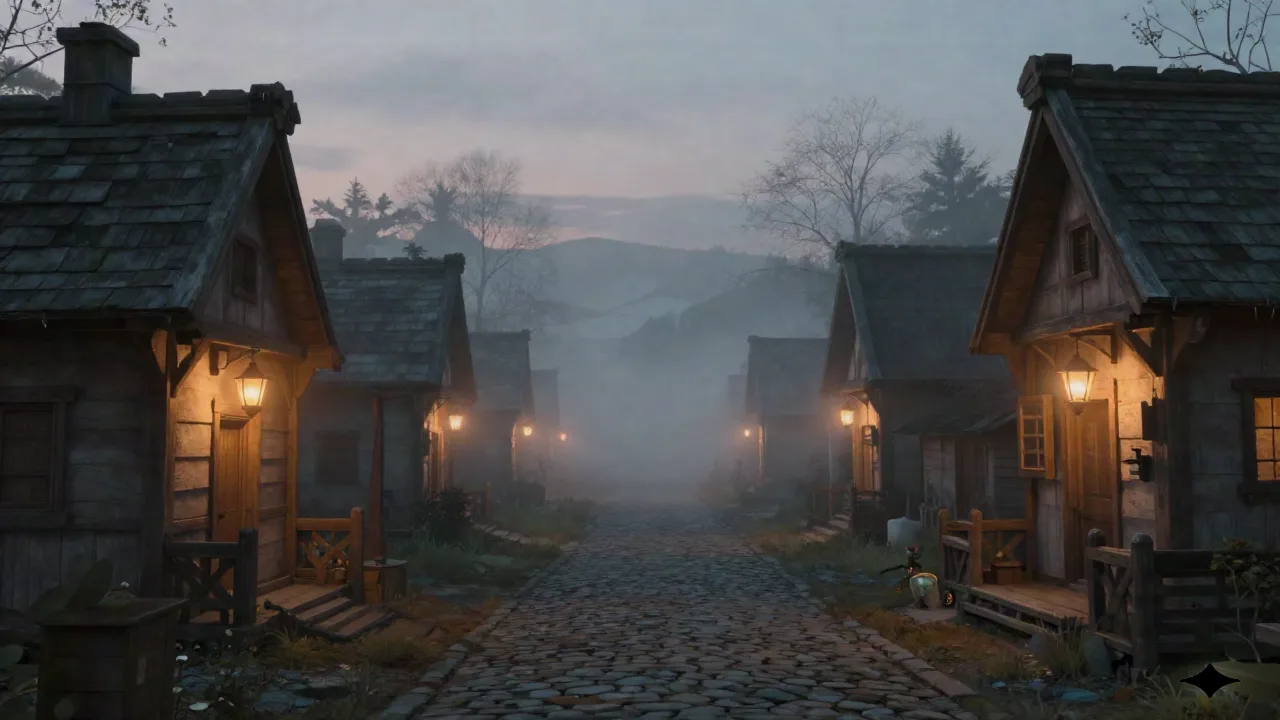
Exporte un render de ton univers. Ouvre Kling AI en mode image-to-video. Décris la caméra, pas le décor. Comment utiliser Kling AI ? Condensé en une seule move : Kling voit déjà ce que tu as construit, donc gaspiller des mots à le redécrire, c'est la raison numéro un pour laquelle les premiers clips sortent plats. On te montre la structure de prompt exacte, le nombre de plans qui transforme un render en bande-annonce, et où Kling cesse d'être l'outil qu'il te faut.
Ce que Kling AI fait vraiment avec un render
Kling AI est un modèle vidéo construit par Kuaishou. Le mode image-to-video, c'est la partie qui compte ici. Tu uploads un still - dans notre cas un render extrait directement de l'univers que tu as généré - et Kling le traite comme première image verrouillée. Tout ce que tu tapes après décrit ce qui se passe ensuite, pas ce qui est déjà à l'écran.
Kling 3.0 pousse ça plus loin. Une seule génération tient maintenant 15 secondes de footage, et le moteur supporte des storyboards de jusqu'à six plans à l'intérieur d'un seul output, chacun étiqueté de son propre cadrage et de son propre mouvement, selon le guide technique de Kling 3.0. C'est assez pour un vrai beat de bande-annonce : un plan d'établissement, une poussée vers un détail, une réaction, un recul.
Ce système ne construit rien. Il génère du footage d'un univers qui existe déjà. Worth saying plainly, puisque AuxWorld n'expédie pas d'intégration Kling native pour l'instant : c'est une étape d'export manuel, pas un bouton dedans l'app. Si ça change, on te le dira.
Le coût fait aussi partie de la décision, et les budgets indé sont généralement plus serrés que les pages marketing ne le supposent. La tier gratuite de Kling te donne des vrais credits quotidiens, assez pour tester le workflow sur une poignée de renders avant que ça n'apparaisse sur une card. Les tiers payants commencent sous 15 euros par mois - c'est plus proche d'un abonnement café qu'une ligne de budget studio. Ça pèse plus que dans la plupart des reviews : tu testes un pipeline, pas tu t'y engages.
L'erreur de l'image-ancre que presque tout le monde fait
Les débutants ouvrent le mode image-to-video et écrivent comme si c'était text-to-video : un paragraphe complet décrivant le personnage, l'éclairage, l'ambiance, l'architecture. Kling la voit déjà. Chaque mot dépensé à la redécrire est un mot pas dépensé sur la seule chose que le moteur a vraiment besoin de toi : le mouvement.
La longueur de prompt recommandée pour le mode image-to-video de Kling tourne autour de 15 à 40 mots, focalisés seulement sur le mouvement, selon le guide de prompting de Kling. Compare ça aux prompts text-to-video, qui tournent souvent 60 à 100 mots parce qu'ils doivent construire la scène à partir de rien.
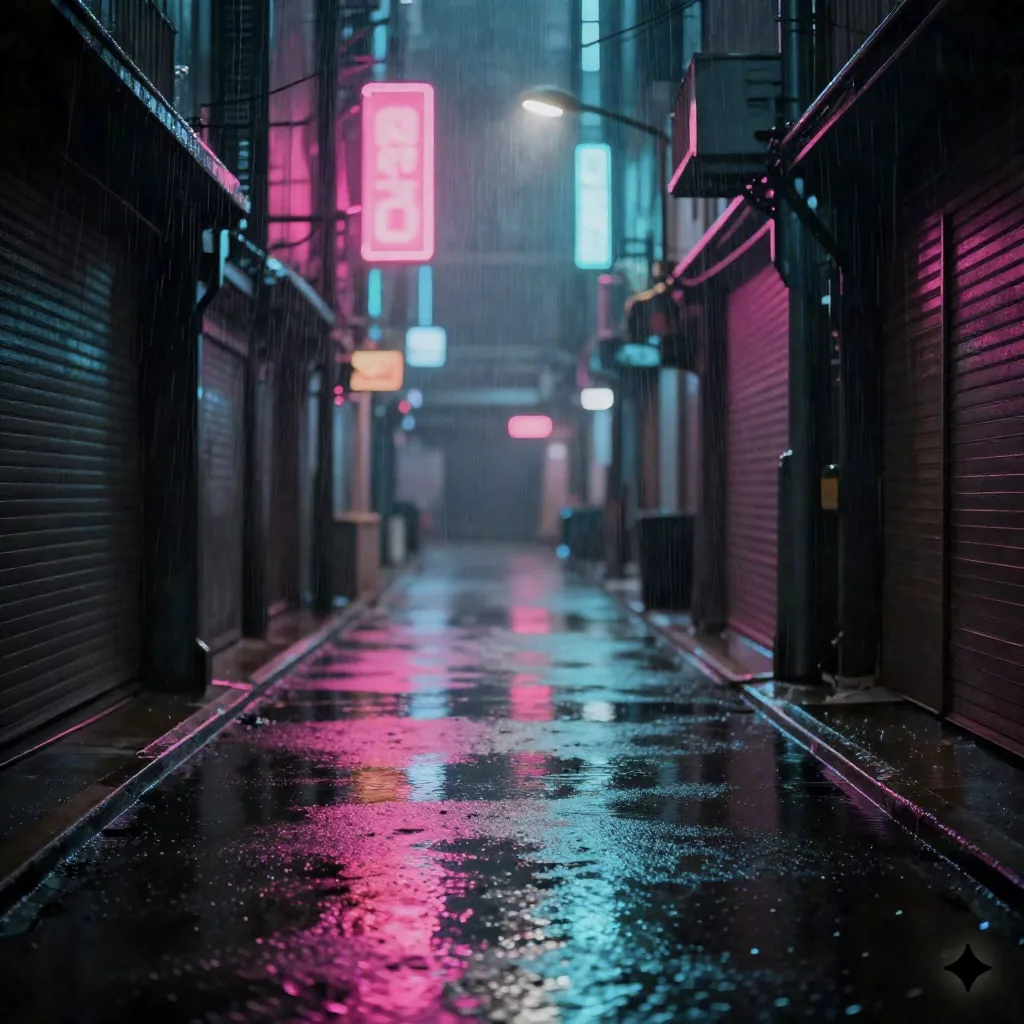
Résiste à la tentation de sur-décrire. Si ton render montre déjà une ruelle éclairée par la pluie, ton prompt n'a pas besoin de « une ruelle éclairée par la pluie ». Il a besoin de ce que fait la caméra ensuite.
Construire ton premier prompt
La formule qui tient debout pour la plupart des renders d'univers est simple : mouvement du sujet, mouvement de caméra, rythme. Rien sur le setting. Rien sur le costumes, sauf si quelque chose dans le cadre est censé se mouvoir de sa propre volonté.
Voici un prompt construit pour un render d'une rue de village brumeuse, lumière de lanterne, vide de personnages :
Camera pousse lentement en avant sur la rue, brume driftant autour des lanternes, lumière de lanterne clignotant doucement, lent dolly-in, 6 secondesC'est tout. Zéro redéfinition de « village brumeux », zéro redéfinition de « lanternes ». Kling a l'image. Le prompt lui donne la seule variable qu'il lui manque : ce qui se meut et comment la caméra se rapporte à ça.
Si ton univers a un élément qui bouge, nomme-le et sa vitesse, puis donne à la caméra sa propre instruction :
Une silhouette encapuchonnée marche loin de la caméra vers la brume, allure tranquille, caméra tient un plan large statique, son ambiant du ventDeux clauses. Mouvement du sujet, comportement de caméra. Tout le reste est déjà cuit dans le still que tu as uploadé.
Un de plus, pour un render avec une source de lumière qui devrait sembler vivante plutôt que statique :
La flamme de la lanterne scintille et projette des ombres mouvantes sur le mur, caméra bascule lentement vers le haut des flammes aux toits, 5 secondesLa génération prend quelques minutes, pas un après-midi. Ça change ton workflow : traite le premier pass comme un rough cut, pas un final. Si le dolly-in se lit comme un zoom plutôt qu'une poussée physique, serre le prompt à « caméra se rapproche » à la place de « caméra dolly », et relance. Deux ou trois itérations par plan, c'est normal, pas un signe que tu as mal fait.
Le langage de caméra qui fait vraiment bouger le plan
Une direction vague produit un plan statique déguisé en vidéo. « Cinematic movement » ne signifie rien au moteur. « Lent dolly-in » signifie quelque chose de précis, et Kling répond en conséquence.
Un vocabulaire qui marche, worth keeping next to ta prompt box :
Dolly-in / poussée : caméra se rapproche physiquement du sujet
Dolly-out / recul : caméra s'éloigne, révélant l'échelle
Plan de suivi : caméra se déplace à côté d'un sujet en mouvement, gardant la distance
Aérien / surplomb : caméra regarde de haut, bon pour établir l'échelle dans un paysage généré
Statique / verrouillé : caméra ne bouge pas du tout, seul le sujet bouge
Choisis une instruction caméra par plan. Empiler deux (« dolly-in tout en panning left tout en tilting up ») est le plus rapide pour obtenir un résultat tordu et morphant au lieu d'un mouvement clean. Une décision caméra, une décision sujet. C'est toute la discipline.
La durée compte aussi autant que les mots. Un clip 5 à 6 secondes tient mieux qu'une génération complète 15 secondes quand tu apprends encore ce qu'un terme caméra produit sur tes renders spécifiques. Garde les générations longues pour les plans que tu as déjà validés à une longueur courte. C'est moins cher de se tromper pendant 6 secondes que 15.
Six plans, quinze secondes : construire une bande-annonce, pas un clip
Une seule génération Kling 3.0 de 15 secondes, chaînée en un storyboard étiqueté, peut porter un vrai arc de bande-annonce au lieu d'une pan aimless. Quelque chose comme :
PLAN 1: Plan large d'établissement, caméra statique, brume s'installe sur les toits
PLAN 2: Poussée vers une fenêtre éclairée, dolly lent, 3 secondes
PLAN 3: Cut niveau rue, plan de suivi d'une silhouette de dos
PLAN 4: Gros plan statique sur une main touchant une porte de pierre, son ambiant seulement
PLAN 5: Recul révélant le village entier depuis une colline, angle aérien
PLAN 6: Tien sur le plan large, lent zoom, fondu
Chaque ligne est une décision caméra plus une décision sujet, rien de plus. Le render fournit tout le reste : l'architecture, la palette, l'ambiance que tu as déjà générée.
C'est la différence structurelle entre une screenshot avec du mouvement ajouté et une vraie bande-annonce. Un plan dit « ce monde existe ». Six plans, séquencés, disent « ce monde a un rythme dans lequel tu voudrais passer du temps ».
Où ça s'intègre dans ton pipeline réel
Kling AI est une étape, pas la chaîne complète. Le pipeline réaliste ressemble à : génère ton univers, screenshot ou rend le frame que tu veux, balance-le dans le mode image-to-video de Kling plan par plan, puis déplace les raw clips quelque part pour les assembler et couper.
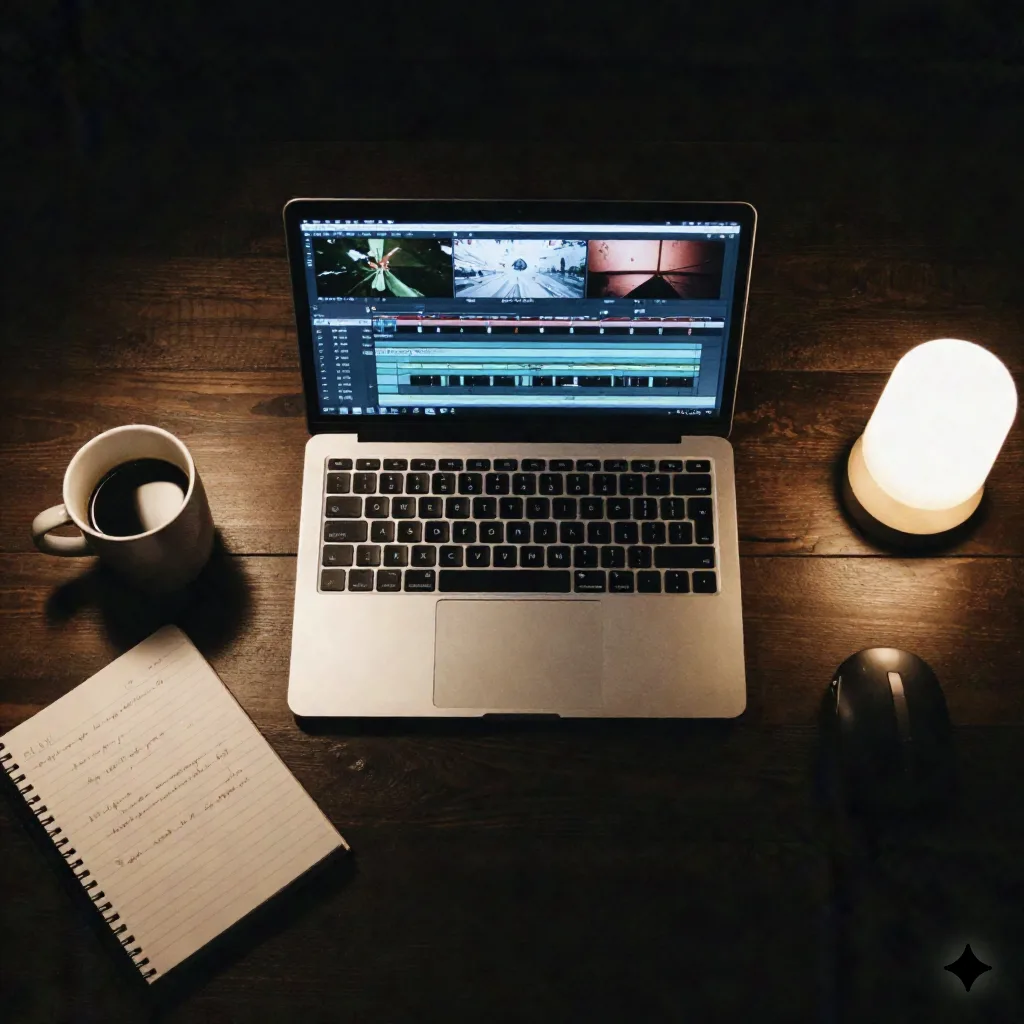
CapCut gère cette dernière étape sans te forcer à apprendre un éditeur de timeline construit pour les films de longue durée. Drop les exports Kling dedans, trim sur les beats, export à n'importe quel ratio aspect que la plateforme veut.
Si ta bande-annonce a besoin d'une voix par-dessus le footage plutôt que les idées ambiantes que la génération audio native de Kling peut produire toute seule, un outil voix dédié te donne plus de contrôle sur le rythme et la livraison que d'essayer de tirer du dialogue du modèle vidéo.
Quand Kling n'est pas l'outil qu'il te faut
Kling n'est pas la seule porte vers ce workflow, et ce n'est pas toujours la bonne. Si tu payes déjà pour une plateforme qui bundle plusieurs modèles vidéo sous un seul abonnement, incluant l'accès Kling côté alternatives, faire tourner tout par un seul dashboard bat jongler entre comptes séparés et systèmes de credits séparés.
Skip Kling spécifiquement si ta priorité est les scènes NPC dialogue-heavy avec lip sync tight. C'est un cas d'usage plus étroit que le footage de bande-annonce, et autres modèles du champ actuel sont construits plus près de ce problème spécifique.
Skip aussi si tu chasses un seul hero shot plutôt qu'une séquence. Une génération verrouillée 15 secondes six-plans est overkill pour un still unique qui avait besoin de mouvement ajouté. Use text-to-video sparingly, et seulement pour le beat unique qui vraiment a besoin.
Et pèse les maths honnêtement avant tu t'engages sur un plan mensuel. Si tu posts une bande-annonce tous les deux-trois semaines, les credits quotidiens gratuits couvrent probablement sans abonnement du tout. Paie Pro quand tu itères les plans assez souvent que l'attente du daily reset ralentit vraiment, pas avant.
Ce qu'on générerait ce soir
Prends un render. Celui que tu aimes déjà, assis dans un dossier quelque part. Ouvre image-to-video. Écris les deux clauses : ce qui bouge, comment la caméra se rapporte. Six secondes, c'est assez pour savoir si le prompt a marché.
Fork si ça n'a pas marché. Change l'instruction caméra. Essaie le push-in au lieu du pull-out. L'univers tourne déjà. Tu as juste à décrire comment la caméra y marche ce soir.